BLOGGER TEMPLATES AND Zwinky Layouts »
Tampilkan postingan dengan label Materi TIK kelas 8. Tampilkan semua postingan

Jumat, 04 Februari 2011

Materi Pelajaran Kelas 8 : Title Bar


1. Title Bar


Title bar atau baris judul digunakan untuk menampilkan nama file yang aktif. Pada bagian pojok kanan atas terdapat icon untuk minimize, maximaze, restore dan close.


 Minimize : digunakan untuk menampilkan jendela microsoft word ke ukuran minimal berbentuk icon.

 Maximize : digunakan untuk menampilkan jendela microsoft word ke ukuran maksiml memenuhi layar.

Restore : digunakan utntuk menpilkan ukuran jendela Microsoft Word  yang dapat diatur panjang dan lebarnya.

 Close :  Digunakan untuk menutup atau keluar dari  Close :  Digunakan untuk menutup atau keluar dari microsoft word

Materi Pelajaran Kelas 8 : Menu Bar


Pengertian: Menu bar adalah menu pilihan yang berupa teks. Terdiri dari:


1. Menu File: Menu yang berkaitan dengan operasional dokumen atau file.
Dalam menu file terdapat sub menu atau dikenal dengan menu pulldown.
Terdapat 16 menu pulldown yaitu :
1. New
2. Open
3. Close
4. Save
5. Save As
6. Save As Web Page
7. Save Workspace
8. Search
9. Web Page Preview
10. Page Setup
11. Print Area
12. Print Preview
13. Print
14. Send To
15. Properties
16. Exit

2. Menu Edit : Menu yang berfungsi untuk pengeditan dan perbaikan dokumen.
Terdapat 16 menu pulldown yaitu :
1. Cut
2. Copy
3. Office Clipboard
4. Paste
5. Paste Special
6. Paster as Hyperlink
7. Fill
8.Clear
9. Delete
10. Delete Sheet
11. Move or Copy Sheet
12. Find
13. Replace
14. Go To
15. Links
16. Object

3. Menu View : Menu yang berkaitan dengan penampilan dokumen dan monitor lembar kerja atau workbook.
Pada menu view terdapat 11 menu pulldown yaitu :
1. Normal
2. Page break preview
3. Task Pane
4. Toolbars
5. Formula Bar
6. Status Bar
7. Header and Footer
8. Comments
9. Custom Views
10. Full Screen
11. Zoom

4. Menu Insert : Menu yang berfungsi untuk tekhnik penyisipan
Dalam menu ini ada 14 pulldown yaitu :
1. Cells
2. Rows
3. Columns
4. Woorksheet
5. Chart
6. Symbol
7. Page Break
8. Function
9. Name
10. Comment
11. Picture
12. Diagram
13. Object
14. Hyperlink

5. Menu Format : Menu yang berfungsi untuk menangani masalah pemformatan kolom atau baris seperti memperbesar garis dan memperlebar kolom.
Pada menu format ini terdapat 7 menu pulldown yaitu :
1. Cells
2. Row
3. Column
4. Sheet
5. AutoFormat
6. Conditional Formatting
7. Style

6. Menu Tools : Menu yang berfungsi untuk melakukan perbaikan, pengecekan ejaan, mengunci dokumen, dsb.
Dalam menu ini terdapat 16 menu pulldown yaitu :
1.Spelling
2. Error Checking
3. Speech
4. Share Workbook
5. Track Changes
6. Protection
7. Online Colaboration
8. Goal Seek
9. Scenarios
10. Formula Auditing
11. Tools on the Web
12. Macro
13. Add-Ins
14. Auto Correct Options
15. Customize
16. Option

7. Menu Data : Menu yang memiliki fungsi pokok untuk manipulasi dan perubahan data yang telah dibuat seperti : mengurutkan, menyortir, dan mengimport data dari tempat lain.
Dalam menu ini terdapat 12 menu pulldown yaitu :
1. Sort
2. Filter
3. Form
4. Subtotals
5. Validation
6. Tabel
7. Text to Columns
8. Consolidate
9. Group and Outline
10. PivotTable and PivotChart Report
11. Import Eksternel Data
12. Refresh Data

8. Menu Window : Menu yang berkaitan dengan penampilan lembar kerja di monitir.
Dalam menu ini terdapat 6 menu pulldown yaitu :
1. New Window
2. Arrange
3. Hide
4. Unhide
5. Split
6. Freeze Panes

9. Menu Help : Menu Help adalah menu bantuan.
Terdapat 8 menu pulldown yaitu :
1. Microsoft Excel Help
2. Show the Office Assistant
3. What’s This
4. Office on the Web
5. Activate Product
6. Lotus 1-2-3 help
7. Detect and Repair
8. About Microsoft Excel

materi pelajaran kelas 8 : Toolbar


1. Toolbar Standar 


Shortcut icon yang terdapat pada standar toolbar dapat dimanfaatkan sesuai fungsinya, dengan memilih salah satu tombol berikut:
  •   New Blank Document, Untuk menampilkan lembar kerja baru
  •   Open, Untuk membuka berkas dokumen
  •   Save, Untuk menyimpan berkas dokumen yang sedang dibuat
  •   E-mail, Untuk mengirim isi dari dokumen sebagai pesan e-mail
  •   Print, Untuk mencetak berkas dokumen
  •   Print Preview, Untuk melihat hasil berkas dokumen sebelum dicetak
  •   Spelling and Grammer, Untuk melakukan pemeriksaan ejaan serta susunan kalimat
  •   Cut, Untuk memotong / menghilangkan objek dan merekamnya ke dalam clipboard
  •   Copy, Untuk menyalin objek ke dalam clipboard
  •   Paste, Untuk menampilkan objek yang terekam di clipboard
  •   Format Painter, Untuk menyalin format objek atau teks
  •   Undo, Untuk membatalkan perintah terakhir
  •   Redo, Untuk kembali pada perintah terakhir
  •   Insert Hyperlink, Menyisipakan link untuk membuat, membuka, mengetikkan sebuah dokumen atau berpindah ke dokumen lain
  •   Tables and Borders, Untuk menampilkan atau menyembunyikan toolbar tabel-border
  •   Insert Table, Untuk menyisipkan tabel
  •   Insert Excel Worksheet, Untuk menyisipkan lembar kerja Microsoft Excel
  •   Columns, Untuk melakukan pengaturan kolom koran
  •   Drawing, Untuk menampilkan atau menyembunyikan menu Drawing
  •   Document Map, Untuk menentukan pada posisi mana pekerjaan yang sedang berlangsung
  •   Show/Hide, Untuk menampilkan atau menyembunyikan karakter-karakter yang tidak dicetak dan teks yang tersembunyi.
  •   Zoom, Untuk memperbesar atau memperkecil tampilan are kerja
  •   Microsoft Word Help, Untuk meminta bantuan secara .
  • Formating toolbarFormating toolbar berisi semua perintah yang berhubungan dengan pengolahan teks pada dokumen aktif. 
 2. Toolbar Formating


Shortcut icon yang terdapat pada Formating toolbar dapat dimanfaatkan sesuai fungsinya, dengan memilih salah satu tombol berikut:
  •   Style, Untuk memilih gaya pada paragraf
  •   Font, Untuk menentukan jenis huruf
  •   Font Size, Untuk menentukan ukuran huruf
  •   Bold, Untuk membuat huruf atau teks cetak tebal
  •   Italic, Untuk membuat huruf atau teks cetak miring
  •   Underline, Untuk membuat garis bawah
  •   Align Left, Untuk membuat teks atau paragraf rata kiri
  •   Center, Untuk membuat teks atau paragraf pada posisi center
  •   Align Right, Untuk membuat teks atau paragraf rata kanan
  •   Justify, Untuk membuat teks atau paragraf rata kiri dan kanan
  •   Numbering, Untuk membuat penomoran pada teks atau paragraf
  •   Bullets, Untuk membuat penandaan pada teks atau paragraf
  •   Decrease Indent, Untuk menggeser left indent ke arah kiri
  •   Increase Indent, Untuk menggeser left indent ke arah kanan
  •   Outside Border, Untuk menampilakan/menyembunykan batas garis
  •   Highlight (Teal), Untuk membuat penandaan pada teks
  •   Font Color, Untuk mengatur warna pada huruf
3. Toolbar Drawing
Drawing toolbar berisi fasilitas serta perintah yang berhubungan dengan gambar atau objek.


Drawing toolbarShortcut icon yang terdapat pada drawing toolbar dapat dimanfaatkan sesuai fungsinya, dengan memilih salah satu tombol berikut:
  •   Draw, Merupakan pulldown menu yang berisi perintah-perintah untuk melakukan pengaturan gambar atau objek
  •   Select Objects, Pointer untuk melakukan proses selecting / selecting objek gambar
  •   Free Rotate, Untuk menentukan ukuran huruf
  •   AutoShapes, Pulldown menu yang berisi galeri bentuk-bentuk objek instant yang dapat dipilih secara otomatis
  •   Line, Untuk membuat garis lurus secara vertikal, horizontal maupun diagonal
  •   Arrow, Untuk membuat garis lurus dengan mata panah pada bagian ujungnya
  •   Rectangle, Untuk membuat objek kotak ( persegi atau bujur sangkar )
  •   Oval, Untuk membuat objek oval atau lingkar
  •   Text Box, Untuk membuat kotak yang dapat diisi teks di dalamnya
  •   Insert WordArt, Untuk menyisipkan WordArt
  •   Insert ClipArt, Untuk menyisipkan ClipArt
  •   Fill Color, Untuk mengisi warna pada objek bidang
  •   Line Color, Untuk memberi warna pada garis
  •   Font Color, Untuk memberi warna pada font
  •   Line Style, Untuk membuat pengaturan model garis
  •   Dash Style, Untuk membuat pengaturan model garis putus-putus
  •   Arrow Style, Untuk membuat pengaturan model mata panah
  •   Shadow, Untuk menampilakan efek bayangan pada objek
  •   3-D, Untuk menampilkan efek 3 dimensi pada objek

Materi Pelajaran Kelas 8 : Ruler ( MIstar), Scroll Bar ( Baris Penggulung), status bar, dan kursor


1. Ruler ( Mistar )  
    Ruler atau mistar digunakan sebagai alat bantu untuk mengukur margin, tabulasi, dan paragraf. Satuan ukuranya dapat dapat dipilih sesuai keinginan, seperti centimeter,inchi, milimeter, point, atau pica. Ruler terdiri dari dua macam, yaitu horizontal dan Vertikal.


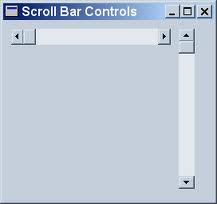
2. Scroll Bar ( Baris Penggulung)
    Scroll Bar ( Baris Penggulung) digunakan untuk menggeser lembar kerja yang tidak tampak pada layar agar dapat ditampilkan. Jika kita ingin menggeser lembar kerja ke kiri atau ke kanan, maka kita dapat menggunakan horizontal  scroll bar. Jika kita ingin menggeser lembar kerja ke atas atau ke bawah , maka kita dapat menggunakan scroll bar vertikal.


3. Status Bar
     Status bar terletak pada bagian bawah layar Microsoft Word. Satus bar berisi informasi mengenai halaman yang sedang kita sunting, antara lain : nomor halaman, nomor seksi, baris, kolom, dan lain sebagainya.


4. Kursor ( titk sisip)
    kursor berbentuk garis vertikal yang senantiasa berkedip-kedip. Setiap karakter yang kita ketik akan muncul di posisi ini.

materi tik kelas 8 : Keuntungan dan Kerugian Teknologi Informasi dan Komunikasi


A. Pendahuluan

     Teknologi diyakini sebagai alat pengubah. Sejarah membuktian bahwa evolusi teknologiselalu terjadi sebagai tujuan atas hasil upaya keras para jenius. Ilmu pengetahuan dasar seperti fisika, matematika, kimia menjadi modal utama dalam memecahkan persoalan dan menciptakan teknologi.

B. Keuntungan dan peranana TIK

    Teknologi informasi dan telekomunikasi dapat dimanfaatkan pada berbagai bidang kehidupan antara lain dalam bidang pendidikan, bisnis, pemerintahan dan sosial.

     1 Peranan TIK dalam dunia pendidikan
Manfaat TIK dalam bidang pendidikan antara lain :
  • Berbagi hasil penelitian, hasil penelitian yang dimuat dalam internet akan mudah dimanfaatkan orang lain disegala penjuru dunia dengan cepat.
  • Konsultasi dengan pakar, konsultasi dangan para ahli dibidangnya dapat dilakukan dengan mudah walaupun ahli tersebut berada ditempat yang sangat jauh.
  • Perpustakaan online, perpusatakaan online adalah perpustakaan dalam bentuk digital.
  • Diskusi online. Diskusi online adalah diskusi yang dilakukan melalui internet.
  • Kelas online. Aplikasi kelas online dapat digunakan untuk lembaga-lembaga pendidikan jarak jauh, seperti universitas dan sekolah-sekolah terbuka.
         Keuntungan pemanfaatan TIK dalam bidang pendidikan bagi pelajar antara lain :
  • Dapat mengakses informasi-informasi hasil penelitian orang lain
  • Memperoleh sumber ilmu pengetahuan dengan mudah
  • Akses ke para ahli lebih mudah karena tidak dibatasi jarak dan waktu
  • Materi pelajaran dapat disampaikan interaktif dan menarik
  • Melalui belajar jarak jauh dapat menghemat biaya dan waktu.
          Keuntungan pemanfaatan TIK dalam bidang pendidikan bagi penyelenggara pendidikan antara lain :
  • Dapat berbagi hasil penelitian dengan lembaga pendidikan lain
  • Dapat memberi layanan lebih baik ke peserta didik
  • Dapat menjangkau peserta didik yang tempatnya sangat jauh
  • Melalui perpustakaan online, dapat menekan biaya untuk menyediakan buku.
  • Dapat saling berbagi sumber ilmu dengan institusi lain.

     2 Pemanfaatan TIK dalam bidang bisnis/usaha
     Pemanfaatan TIK sangat membantu kelancaran komunikasi dalam bisnis. Fedex adalah salah satu perusahaan jasa kurir yang memanfaatkan sistem informasi untuk mengawasi sampai dimana barang yang dikirimkan melalui bantuan internet.
Pemanfaatan TIK untuk membuat layanan baru antara lain internet banking, SMS banking, dan e-Commerce.
Internet banking
adalah layanan perbankan yang dilakukan dengan menggunakan internet. Transakasi yang dapat dilakukan adalah pengecekan saldo, transfer uang, pembayaran tagihan.
Keuntungan internet banking bagi bank adalah bank dapat memberikan keleluasaan kepada nasabah untuk melakukan transaksi dimana saja dan kapan saja.
Keuntungan internet banking bagi nasabah antara lain :
a. Menghemat waktu, karena tidak perlu datang ke bank untuk melakukan transaksi
b. Menghemat biaya, karena transportasi menuju ke bank dapat dihilangkan.
c. Lebih cepat, karena tidak perlu menunggu antrean yang banyak.
SMS Banking
Adalah layanan perbankan yang dilakukan dengan menggunakan SMS (short Message Service ). Transaksi yang dapat dilakukan adalah pengecekan saldo, transfer uang, dan pembayaran tagihan.
E-commerce
Perdagangan elektronik (Electronic commerce ) adalah perdagangan yang dilakukan dengan memanfaatkan internet.

      Keuntungan perdagangan elektronik antara lain :
  1. Perusahaan dapat menjangkau pasar lebih luas, karena pembeli yang mengakses internet tidak dibatasi tempat dan waktu.
  2. Perusahaan tidak perlu membuka cabang distribusi
  3. Pengeluaran lebih sedikit, karena pegawai tidak banyak.
  4. Harga barang lebih murah, karena biaya operasionalnya murah.
      Keuntungan yang diperoleh konsumen antara lain :
a. Konsumen tidak perlu ke toko untuk mendapat barang.
b. Pembeli dapat menghemat waktu dan biaya perjalanan
c. Konsumen dapat membandingkan harga dari pemasang iklan lain di internet.
d. Konsumen dapat membeli barang yang di dalam negeri tidak ada
e. Harga barang lebih murah.

     3. Peranan TIK dalam bidang pemerintahan e-government (electronic government)
  Tujuan e-government adalah untuk meningkatkan hubungan pemerintah, dalam hal ini lembaga yang bersangkutan dengan pihak-pihak lain. Bentuk-bentuk hubungan pemerintahan dalam pemanfaatan TIK antaralain :
  1. G2C (government to citizen), adalah pemanfaatan TIK untuk melayani kebutuhan masyarakat luas, misalnya melayanai kependudukan dan administrasi.
  2. G2B (government to business), adalah pemanfaatan TIK untuk melayani kebutuhan dunia usaha, misalnya pengurusan izin usaha, permintaan data statistik yang dibutuhkan pengusaha, dan sebagainya.
  3. G2G (government to government), adalah pemanfaatan TIK untuk melayani kebutuhan lembaga pemerintah lain, departemen lain, pemerintah diatas atau dibawahnya, dan sebagainya.
     Pemanfaatan TIK dalam bidang pemerintahan memiliki keuntungan antara lain :
1.      Meningkatkan layanan kepada masyarakat. Masyarakat dapat dilayani kapan saja tanpa harus menunggu kantor buka.
2.      Meningkatkan hubungan pemerintah dengan dunia usaha dan masyarakat karena informasi mudah diperoleh.
3.      Tersedianya informasi yang mudah diakses masyarakat, sehingga masyarakat dapat mengambil keputusan yang benar dan dapat diberdayakan.
4.      Meningkatkan transparansi pemerintahan.

     4 Peranan TIK dalam bidang sosial
   Untuk memantau kondisi sosial masyarakat pemerintah memanfaatkan TIK dengan programnya yang disebut ICT4PR (information and Communication Technology for poverty Reduction ).
ICT4PR membangun pusat-pusat Teknologi informasi dan komunikasi yang disebut telecenter. Manfaat telecenter bagi masyarakat adalah :
a. Sebagai sumber informasi dan sarana belajar dari masyarakat.
b. Untuk menumbuhkan jiwa kewirausahaan bagi masyarakat
c. Meningkatkan informasi kesehatan
d. Untuk melihat peluang yang lebih luas untuk memasarkan produk setempat.
e. Mengembangkan perdagangan melalui e-commerce

C. Dampak Negatif atau Kerugian Penggunaan TIK

     A. Dalam Bidang Sosial
    
     Kerugian :
  1. Dengan semakin pesatnya komunikasi membuat bentuk komunikasi berubah yang asalnya berupa face to face menjadi tidak. Hal ini dapat menyebabkan komunikasi menjadi hampa.
  2. Seseorang yang terus menerus bergaul dengan komputer akan cenderung menjadi seseorang yang individualis.
  3. Dengan pesatnya teknologi informasi baik di internet maupun media lainnya membuat peluang masuknya hal-hal yang berbau pornografi, pornoaksi, maupun kekerasan semakin mudah.
  4. Kemajuan TIK juga pasti akan semakin memperparah kesenjangan sosial yang terjadi di masyarakat antara orang kaya dan orang miskin.
  5. Maraknya cyber crime yang terus membayangi seperti carding, ulah cracker, manipulasi data dan berbagai cyber crime yang lainnya
  6. Menurut Paul C Saettler dari California State University, Sacramento, Satu hal yang pasti, interaksi anak dan komputer yang bersifat satu (orang) menghadap satu (mesin) mengakibatkan anak menjadi tidak cerdas secara sosial.
     B. Dalam Bidang Pendidikan
          Kerugian :
  1. Kemajuan TIK juga akan semakin mempermudahterjadinya pelanggaran terhadap Hak Atas  Kekayaan Intelektual (HAKI) karena semakin mudahnya mengakses data menyebabkan orang yang bersifat plagiatis akan melakukan kecurangan.
  2. Walaupun sistem administrasi suatu lembaga pendidikan bagaikan sebuah system tanpa celah, akan tetapi jika terjadi suatu kecerobohan dalam menjalankan sistem tersebut akan berakibat fatal.
  3. Salah satu dampak negatif televisi adalah melatih anak untuk berpikir pendek dan bertahan berkonsentrasi dalam waktu yang singkat (short span of attention). 
    C. Dalam Bidang Ekonomi
         Kerugian :
  1. Dengan mudahnya melakukan transaksi di internet menyebabkan akan semakin memudahkan pula transaksi yang dilarang seperti transaksi barang selundupan atau transaksi narkoba.
  2. Hal yang sering terjadi adalah pembobolan rekening suatu lembaga atau perorangan yang mengakibatkan kerugian financial yang besar.
    D. Dalam Bidang Pemerintahan
         Kerugian :
  1. Semakin bebasnya masyarakat mengakses situs pemerintah akan membuka peluang terjadinya cyber crime yang dapat merusak system TIK pada e-government. Misalnya kasus pembobolan situs KPU ketika penyelenggaraan Pemilu oleh seorang cracker.

Kamis, 27 Januari 2011

Menyisipkan Gambar di Ms.Word


  • Menyisipkan gambar

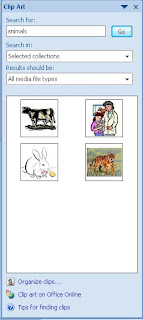
Gambar dapat disisipkan ke dalam dokumen. Gambar yang disisipkan dapat berupa file gambar atau kumpulan gambar (clip art) yang telah disediakan program MS Word. Untuk menyisipkannya, klik tab menu Insert > Clip Art. Pada bagian Search for:  dapat diisi dengan kata petunjuk yang berhubungan, misalnya  animals. Maka akan di dapat hasil seperti berikut : 


Untuk menyisipkan gambar yang diinginkan, tinggal klik gambar yang diinginkan.

  • Untuk menyisipkan gambar dari file, pilih tab menu Insert > Picture sehingga muncul dialog box seperti berikut :  

Selasa, 25 Januari 2011

dampak positif penggunaan teknologi

1. Memudahkan orang dalam berkomunikasi dan memperoleh informasi
2. Membuka peluang bisnis
3. Mendorong timbulnya proses demokrasi
4. Meningkatkan kualitas dan kuantitas layanan publik
5. Meningkatkan layanan informasi kesehatan
6. Memperbaiki pendidikan melalui e-learning
7. Mengembangkan kemampuan dan kesadaran masyarakat
8. Memperkaya kebudayaan
9. Meningkatkan perekonomian masyaraka

sejarah perkembangan software komputer

Sejarah Perkembangan Software Komputer

Software Komputer adalah kumpulan dari pada intruksi atau statement yang di susun secara logis dan berbentuk kode yang hanya dapat di mengerti oleh komputer. Software Komputer ini berangsur-angsur mengalami peningkatan atau perubahan dari tahun ke tahun dalam perkembangannya. Berdasarkan perkembangannya, Sejarah Perkembangan Software Komputer dibagi dalam beberapa era yaitu Era Pioneer, Stabil, Mikro, dan Modern. Berikut adalah Sejarah Perkembangan Software Komputer :

1. Era Pioneer. Pada Era Pioneer ini bentuk software komputer pada awalnya adalah sambungan-sambungan kabel ke antar bagian dalam komputer, Cara dalam mengakses komputer adalah menggunakan punched card yaitu kartu yang di lubangi. Penggunaan komputer saat itu masih dilakukan secara langsung, sebuah program digunakan untuk sebuah mesin tertentu dan untuk tujuan tertentu. Di era ini software komputer merupakan satu kesatuan dengan sebuah hardware komputer.

2. Era Stabil. Pada Era Stabil ini baris-baris perintah software komputer yang dijalankan oleh komputer bukan lagi satu-satu, tapi sudah banyak proses yang di lakukan secara bersamaan (multi tasking). Software Komputer pada era ini juga mampu menyelesaikan banyak pengguna (multi user) dan secara cepat/langsung (real time). Di era ini jugalah mulai di kenal sistem basis data, yang memisahkan antara program dan data .

3. Era Mikro. Pada Era Mikro ini software komputer dapat dibedakan menjadi beberapa bagian yaitu Software Sistem (Windows, Linux, Machintos, dll), Software Aplikasi (Ms.Office, OpenOffice, dll) dan Languange Software/Bahasa Pemograman (Assembler, Visual Basic, Delphi, dll)

4. Era Modern. Pada Era Modern ini software komputer tidak hanya untuk sebuah komputer tetapi sebuah handphone pun telah di lengkapi dengan sebuah software sistem seperti Android, Symbian, dll. Tingkat kecerdasan yang ditunjukkan oleh software komputer pun semakin meningkat, selain permasalahan teknis, software komputer sekarang juga mulai bisa mengenal suara dan gamb